
 イブスター店長
トリップドットコムにはeSIMの無料特典があると聞いたぞ?
これ、けっこう使えるので、放置しておくのはもったいないですよ。
この記事では、Trip.comの「eSIM」無料特典を利用するやり方を解説します。
- Trip.comのeSIM無料特典の使い方・設定方法(有料版も)
- eSIMが使えない・繋がらないなどのトラブルの原因と対処法など
 ミナト
ミナトトリップドットコムのeSIM無料特典は、案外簡単に使えます
基本的な流れは、「無料特典から事前予約→現地でインストールして設定」というものです。
時間も大してかからないので、サクッとできると思います。
またこの無料特典のeSIMは、有料版と使い方は共通しています。
なのでこの記事を読めば、有料版のeSIMも使えるようになりますよ。
無料特典を使いきったあとに有料版に移行すれば、Trip.comだけでネット回線をまかなうこともできるので、ぜひ参考にしてください。
\ eSIMの無料特典がアツい /

ミナト
海外旅行が趣味の兼業ブロガー。以前はカジノにハマるもギャンブルにはもう懲りて……? 現在は観光メインで旅行を楽しみながら、現地での体験や旅行に役立つ情報も発信中。いずれは海外を放浪する旅にも出たいと思っています。>> プロフィール詳細はこちら
イチオシの予約サイト
| サイト解説 | 特徴 |
|---|---|
 Trip.com | 海外航空券が最安値クラス。出発が近づくと値段が上がるので「早めの予約」がお得。>> Trip.comで航空券をさがす |
 agoda | 海外ホテルの安さはピカイチ。同じく値段が上がる前に「まずは押さえる」のが旅の極意。>> agodaでホテルをさがす
 |
トリップドットコムにはeSIMの無料特典がある
はじめに、Trip.comのeSIM無料特典について見ていきましょう。
このeSIM特典は、会員ランクに応じてもらえるメンバー限定サービスのひとつです。
通常は有料で販売されているeSIMを、特典として0円で受け取れる仕組みです。
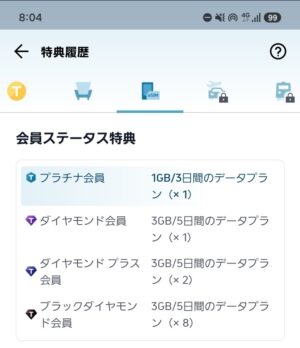
Trip.comの無料eSIMの内容は会員ランクごとに変わります。
具体的な使用できる容量と日数は、以下の画像のとおり。
 イブスター店長
ちなみに、このeSIMは「使いきりタイプ」となっているぞ
したがって、たとえばプラチナ会員なら、計1GBを3日のあいだ使えるということになります。
あとは、基本的なこととして、eSIM無料特典を使うための条件もあります。
つぎの2つを満たしていれば、eSIMは問題なく使えます。
- 端末がeSIMに対応している
- 端末がネットワークロック(SIMロック)されていない
eSIMに対応しているかどうかは、スマホの機種によっても異なります。
使っている機種の公式ページなどで、事前に仕様を確認しておくようにしましょう。
ミナトネットワークロック(SIMロック)は、特定の通信会社でしか使えないようにする制限のことですね
ロックがかかったままだと、他社のeSIMを入れても通信できません。
ただ、日本国内では、2021年10月1日以降に発売された機種は原則としてSIMロック禁止(最初からSIMフリー)となっています。
SIMロックは最初からないのが通常ですし、あったとしても、販売店に聞くか調べるかして解除することも可能です。
それから、このeSIM無料特典を利用できるのは、現状はアプリからのみとなっています。
Trip.comのアプリをインストールしていない場合は、これもさきにスマホに入れておくようにしましょう。
トリップドットコムのeSIMの使い方・設定方法
では、基本的なことがわかったところで、Trip.comのeSIMの使い方・設定方法を解説していきます。
通常は以下の流れで特典を有効化していきます。
- 事前に無料特典から予約する
- 現地に着いてからインストール&設定
それぞれの手順を、実機画像を見ながら確認していきましょう。
1. 事前に無料特典から予約する
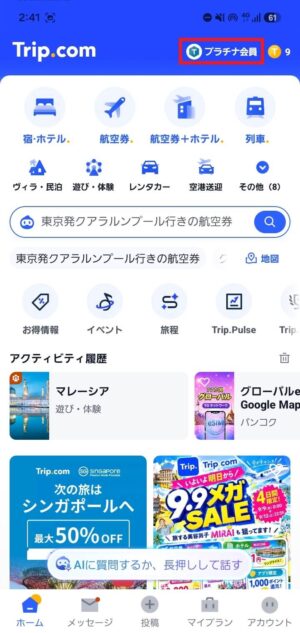
はじめに、Trip.comのアプリをひらき、画面右上の会員ランクの場所を押します。
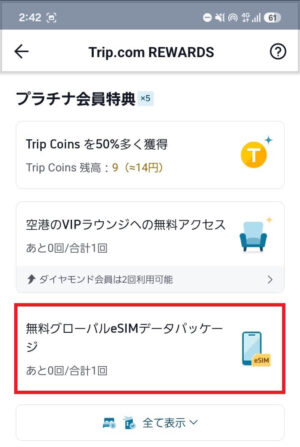
会員特典の画面になったら、なかにある「無料グローバルeSIMデータパッケージ」を押してください。
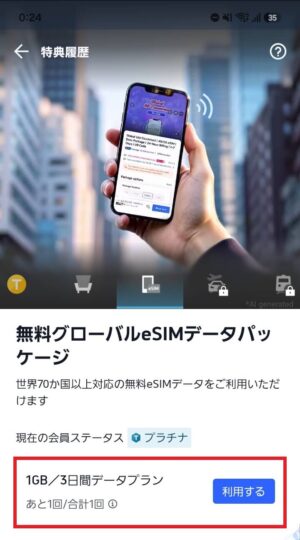
あとは、「〇GB/〇日間データプラン」で「利用する」を押し、
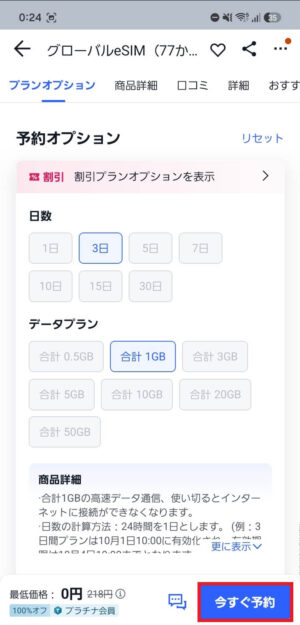
日数とデータプランを確認して「今すぐ予約」、
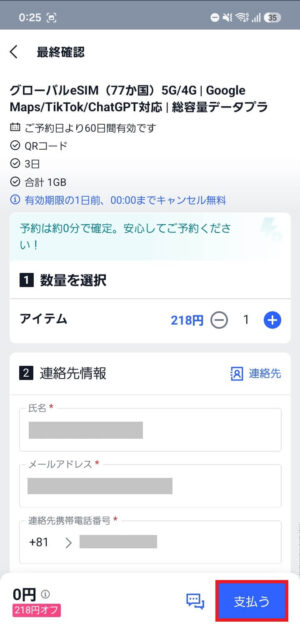
金額が無料(0円)になっているのを確認して「支払う」を押しましょう。
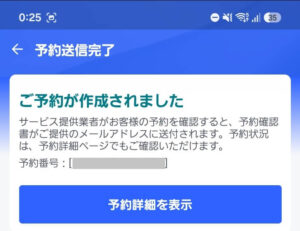
これでeSIMの事前予約は完了です。
 ミナト
ミナトハイパー簡単でしたね
予約詳細は登録先のメールアドレスにも送信されているので、メールは保管しておくようにしましょう。
2. 現地に着いてからインストール&設定
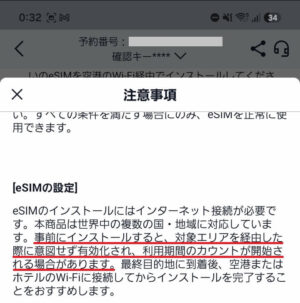
さて、予約はここまででOKですが、eSIMの注意書きにはこのように書かれています。
eSIMを事前にインストールすると、意図せずに有効化され、利用日数のカウントが開始されてしまう場合がある。
そのため、Trip.comでは、現地の空港またはホテルに着いて(Wi-Fiに接続して)から、eSIMをインストールすることを推奨しています。
 イブスター店長
そんなわけで、ここからの手順は、空港またはホテルのWi-Fi環境下での話として見ていくぞ(※端末はandroid)
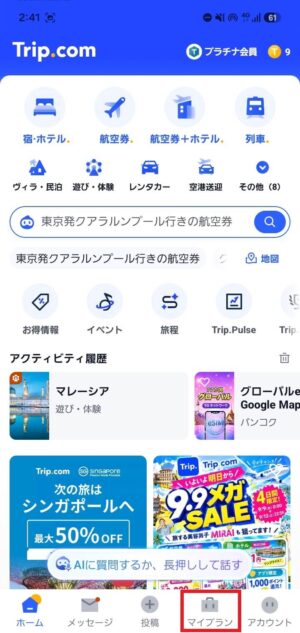
現地に着いてネット環境を確保できたら、Trip.comのアプリをひらいて「マイプラン」を押します。
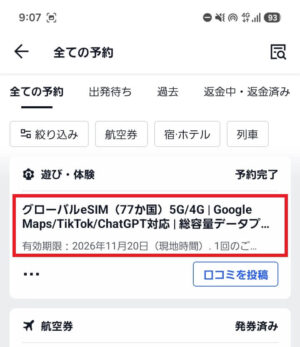
「全ての予約」から、事前に予約しておいたeSIMを押してください。
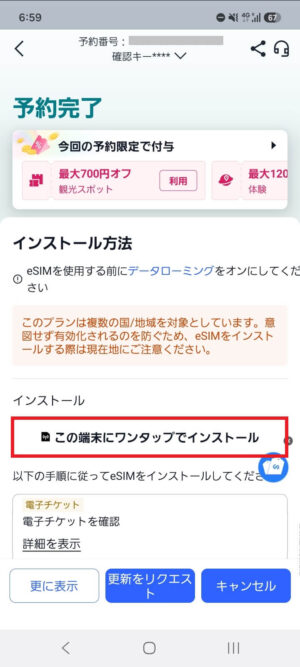
予約したeSIMの画面をひらくと、このような予約完了の画面がでます。
この画面の真ん中あたりにある「この端末にワンタップでインストール」を押しましょう。
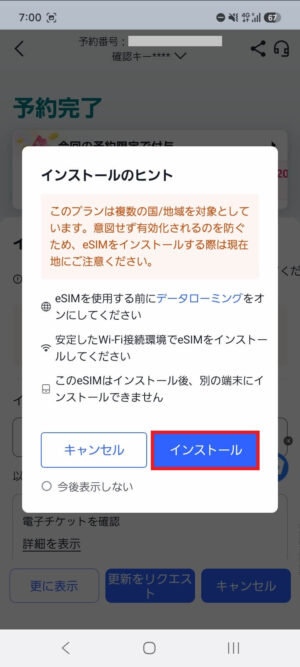
あとは画面の手順に沿って進めていきます。eSIMの「インストール」を押し、
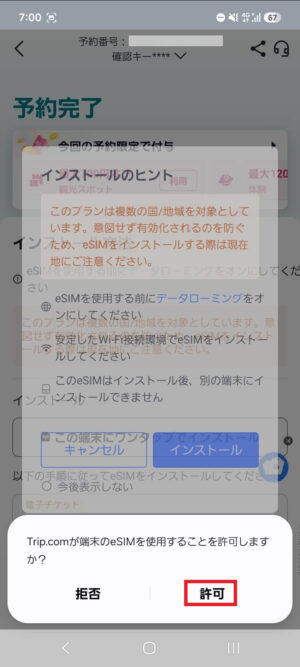
Trip.comが端末のeSIMを使用することを「許可」します。
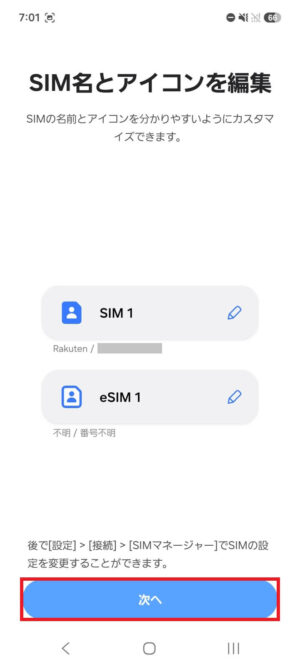
このさきは全部「そのまま次へ」で大丈夫です。
SIM名とアイコンは「次へ」。
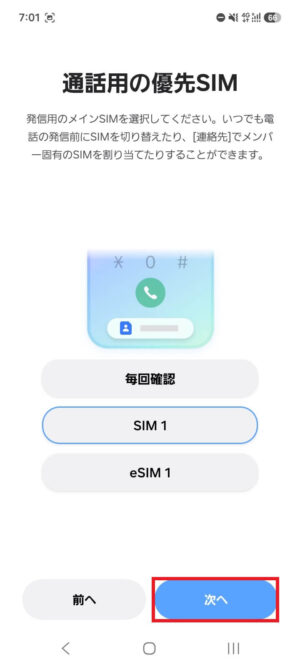
通話用のSIMもそのままで「次へ」。
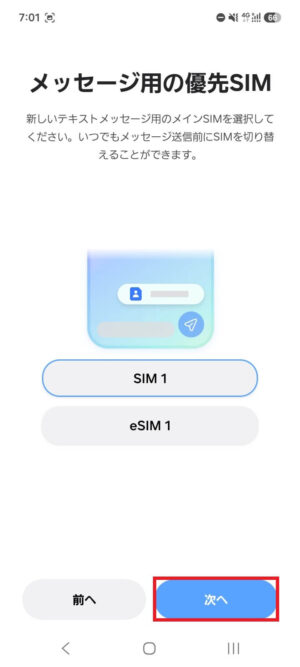
メッセージ用もそのままで「次へ」。
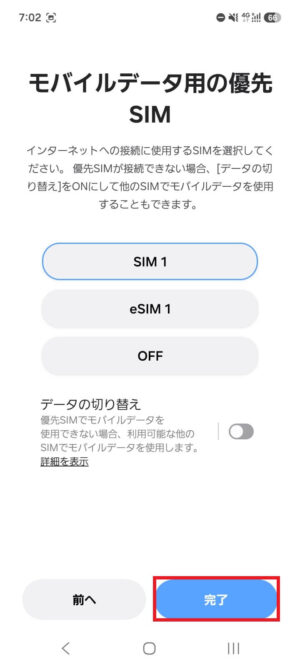
そしてモバイルデータ用SIMもそのままで、最後に「完了」を押します。
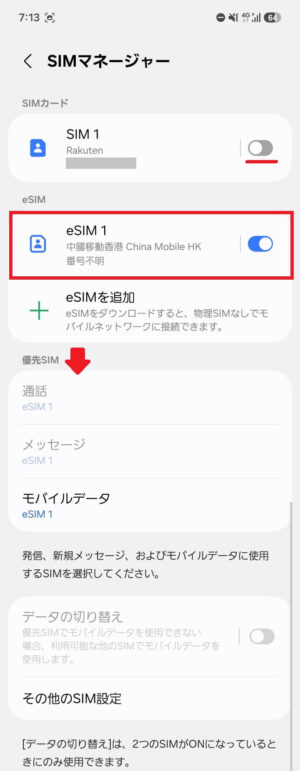
それができたら、「設定→接続→SIMマネージャー」とひらいて、
もともとのSIMをオフにし、Trip.comのSIMをオンにする
ということをします。これですべてのSIMがTrip.com優先になります(矢印部分)。
でもって、仕上げにデータローミングをオンにすれば完了!
問題なく設定できていれば、eSIMでネットにつながるようになりますよ。
ミナトWi-Fiをオフにして、それでもきちんとネットが使えれば、eSIMは使えています
iPhoneの場合は「モバイル通信」という項目からeSIMを設定できます。
端末がiPhoneでよくわからない場合は、Apple公式ヘルプも参考にしてみてください。
トリップドットコムのeSIMでよくあるQ&A
ここまでで、Trip.comのeSIM無料特典の使い方はバッチリだと思います。
最後に、Trip.comのeSIMでよくある質問と回答もまとめておくので、こちらもあわせて参考にしてみてください。
eSIMはどこでインストールする?
Trip.comのeSIMは、目的地に着いてから空港やホテルなどのWi-Fi環境下でインストールするのが推奨されています。
イブスター店長その理由は、事前にインストールすると、意図せず有効化されてしまう場合があるからだったな
日本でインストールして、その時点から利用のカウントが始まってしまえば、まだ使っていないのに期間が減ることになります。
個人的におすすめなのは、空港に着いたら空港のWi-Fiで、パッとインストールしてしまうことです。
ホテルへの移動にGrabタクシーを使ったりと、そこまでネットなしはやや不安です。
基本的に空港では無料でWi-Fiは使えるので、ここでeSIMを有効化するのがベストかなと思います。
eSIMの使用容量は確認できる?
Trip.comのeSIMの使用容量・残量は、eSIM予約時に送られてくるメールの電子バウチャーから確認できます。
PDF内にある、以下の「Tap the link……」というボタンを押せば見られます。
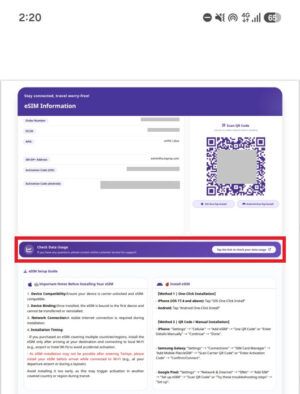
この「Tap the link……」のボタンを押すと、つぎのページがひらかれます。
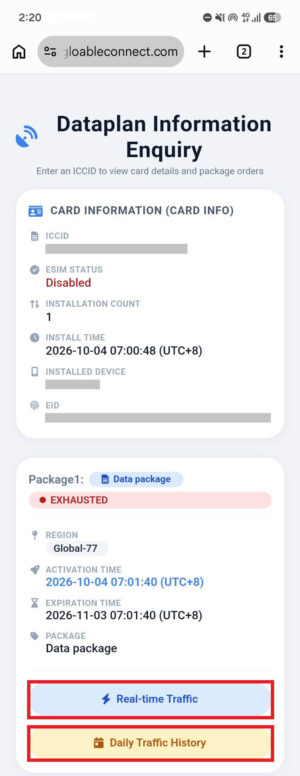
ページ下部の「Real-time Traffic」が、現時点での使用量などが見られるページです(↓)。
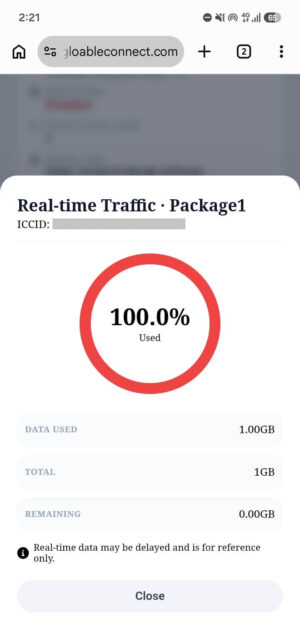
その下の「Daily Traffic History」では、日々のデータ使用量の確認ができます(↓)。
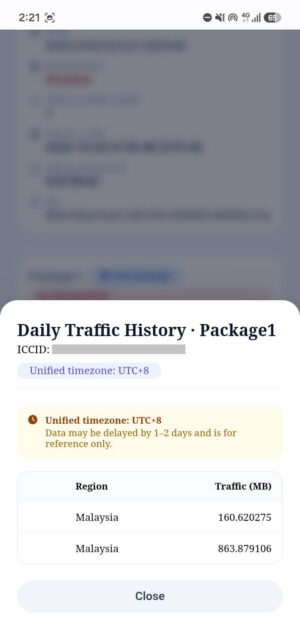
このリンクは、eSIMの電子バウチャーからいつでもひらけます。
現地でどれくらい使っているか細かく知りたいときは、ページのURLをブックマークしておくとラクでしょう。
eSIMが使えない
Trip.comのeSIMが使えないときは、まずは基本的な設定から確認していきましょう。
それでも直らなければ、APNを手動で設定して端末を再起動します。
イブスター店長eSIMが使えないときに最初に確認するのは、つぎの4つだ
- データローミングがオンになっているか
- eSIMがインストール・追加されてオンになっているか
- 機内モードはオフになっているか
- 端末はeSIMに対応していて、SIMロックがかかっていないか
まずデータローミングは、eSIMの回線で通信するために必要な設定です。
現地の回線につなぐ仕組みなので、ここがオフだとデータ通信ができません。
eSIMの回線を設定したあと、データローミングもオンになっているかは確認しましょう。
つぎに、eSIMがインストールされてオンになっているかも確認してみてください。
eSIMが正常に追加できていなかったりすると通信はできません。
eSIMの設定画面にTrip.comのものがあってオンになっているかも再確認してみましょう。
ミナトあと、うっかり機内モードをオンにしたままだと、やはり通信はできません
機内モードは飛行機を降りたらオフにするようにしましょう。
それから、そもそもの条件もあらためて確認してみてください。
端末がeSIMに対応していることと、SIMロックがかかっていないことが前提です。
イブスター店長ちなみに、ここまで確認しても問題がないときは、どうすればいいんだ?
この場合、APN(アクセスポイント名)を手動で設定して端末を再起動します。
通常はAPNは自動で切り替わりますが、うまく切り替わっていない場合もあるので、手動で設定します。
APNは、これもPDFの電子バウチャーなどに記載されています(例:cmhk / plus)。
APNを設定する場所は、端末によって異なります。以下を参考にしてください。
iOS:「設定」>「モバイル通信」>「モバイルデータ通信ネットワーク」
Android:「設定」>「モバイルネットワーク/携帯電話ネットワーク」>「アクセスポイント名(APN)」
再起動すると、設定が反映されて通信が回復する場合があります。
それでもつながらないときは、以下のような手段もあるのですが、
- 一時的な通信エラー:機内モードをONにしてOFFに戻す→電波をつかみ直して直るケース
- 場所がよくない:場所を移動して同様に電波をつかみ直すと、やはり直るケースがある
ダメそうなら、予約完了メールに記載の「よくある質問」にも目を通し、カスタマーサポートに問い合わせてみてください。
地域やべつの問題がからんでいれば、そこで解決策を提示してもらえることが期待できます。
 ミナト
ミナトとはいえ、空港やホテルでこのように時間を食うのは避けたいところですよね
なので、とくにeSIMが初めてなら、保険をかけて携帯キャリアの海外ローミングも使えるようにしておくと便利です。
私は楽天モバイルをメインに、eSIMはサブで使うスタイルをいまは基本にしています。
eSIMが突然繋がらなくなった
Trip.comのeSIMが突然つながらなくなることはあると思います。
ただこれに関しては、もっとも可能性が高いのは「データを使いきった」パターンです。
設定は変えていないのに止まった場合は、まず使用容量を確認してみてください。
イブスター店長トリップドットコムのeSIM無料特典は、ギガ使いきりタイプなんだったな
決まったデータ量を使いきると通信できなくなります。
それまで普通に使えていたのに急につながらなくなるのは、このパターンが多いです。
有料版はプランによりますが、「〇ギガ以降は低速になる」ものもあるので、この場合もつながりにくくなります。
ミナトそうではなく、残りの容量があるのにつながらないときは、一時的な通信エラーの可能性が考えられます
- 現地の電波状況がわるい
- 回線が混み合っている時間帯
など、急につながらなくなることはあります。
その場合は、すこし時間をおくと自然に回復することも多いです。
電波をつかみ直すと直ることもあるので、機内モードのオンオフもためしてみましょう。
場所がよくないということもあって、この場合は、すこしエリアを移動してみるのもひとつの方法です。
そのままeSIMを使いつづけたいときは?
Trip.comで無料特典のeSIMを使いきったあと、そのまま使いつづけたいと思った。
この場合は、有料版を購入できます。
購入は、無料特典を受け取ったときとおなじページからできるようになっています。
ミナト無料特典の容量には限りがあるので、日程によっては足りなくなることも多いです
使いきると通信できなくなるわけですが、ただそんなときでも、有料版で買い足せるので安心です。
Trip.comでのeSIM購入の流れは、以下のとおりです。
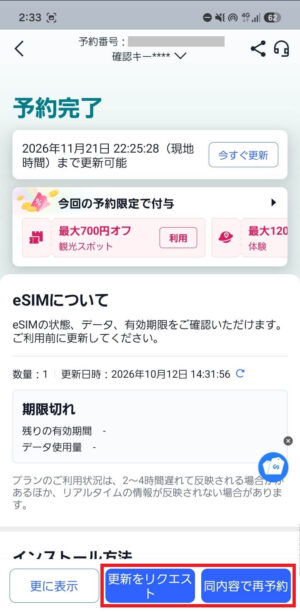
予約完了の特典画面下にある「更新をリクエスト」か「同内容で再予約」を押します。
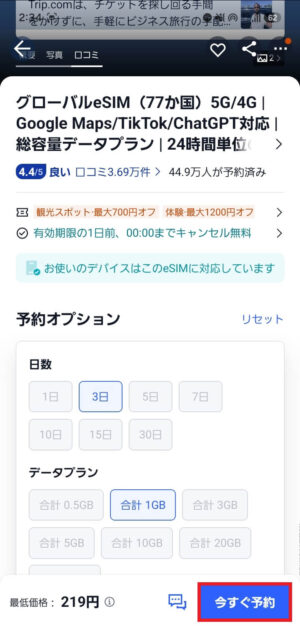
つぎの画面で使いたいプランを選択するなどして、「今すぐ予約」を押せば購入できます。
有料版といっても安く、口コミ・評判もかなりいいです。
なお買い足し時は、予約完了メールにある以下の注意書きにも目を通しておいてください。
更新注文の利用方法
- 更新注文は、元のプランの有効期限終了後に自動的に有効化される。再度インストールする必要はない
- 高速データ通信(容量消費後終了)プランの場合:高速データを使い切った後、端末を再起動すると更新プランが利用可能になる
- 更新プランは別の端末では使用できない。別の端末で使いたい場合は、「更新をリクエスト」ではなく「再予約」を選択する
無料特典も有料版も、使い方は基本一緒です。
なので、無料特典を使いきったあとでほかに通信手段がないなら、最後までTrip.comのeSIMを使うのは全然ありです。
イブスター店長あとは、気をつけたいのは、使い方によってはeSIMのギガはガンガン減っていくってことだな
思ったよりも減っていて、「えっ、そんなに使った!?」となるケースは案外ある気がします。
私も初めて無料特典を利用したとき、2日目の昼前にはもう1GBはなくなっていました。
Grabタクシーでの移動など、ずっと画面を見ているとそのぶん通信量も増えるはずです。
なくなったら買い足せばOKですが、ある程度の節約は意識すると、安くお得にeSIMを活用できると思いますよ。
今回のまとめ
- トリップドットコムには「eSIM」無料特典がある
- eSIMは現地に着いてからインストール&設定するのが基本
- そのまま使いつづけたいときは有料版を購入すればOK
Trip.comには、会員ランクごとにもらえるeSIMの無料特典があります。
プラチナ会員から使えるようになり、最近のスマホ(eSIM対応・SIMロックなし)ならまず利用できます。
そして思ったよりも簡単に使えます。
イブスター店長eSIMは、現地に着いてからインストール&設定するのが基本なんだったな
早めに入れると「意図せず有効化されることがある」んでしたよね。
利用期間のカウントが日本で始まるのはよくないので、現地に到着してから、空港やホテルのWi-Fiで入れるのがおすすめです。
eSIM無料特典を使いきったあとは、使いつづけたければ、特典ページなどから有料版を購入できます。
べつのサービスをさがし直さなくていいので、現地で困ることもありません。
ミナトeSIMの使い方がよくわからなくて、「無料でも使わずにそのままにしてきた」なんてことも多かったのではないでしょうか?
ここまでの話を押さえておけば、無料特典をフル活用して海外でも安心してネットを使えます。
Trip.comのeSIMの使い方に迷ったら、ぜひこの記事の手順を確認してみてください。
ただ、個人的に、海外旅行はなにが起こるかわからない(それが楽しいんですが 笑)と思っています。
ぶっつけ本番でeSIMが使えず、ネットが使えないピンチが発生する可能性もゼロではないでしょう。
なので、とくに最初は、保険として携帯キャリアの海外ローミングも使えるようにしておくのをおすすめします。
私のおすすめは、毎月2GBまで海外データローミングが無料でついてくる楽天モバイルです。
携帯キャリアごとに同様のサービスはあると思うので、確認しておくと、より安心して海外旅行にいけると思いますよ!


コメント(確認後に反映/少々お時間をいただきます)