
マレーシアに入国するときは、入国手続きが必要です。
この記事では、マレーシアの入国カードを事前にオンラインで申請する書き方を紹介します。
- マレーシアの入国手続きをオンラインで申請するやり方
- 入国審査は厳しかったかの実体験+よくある質問と回答
 ミナト
ミナトマレーシアの入国カードオンライン申請は、公式サイトからパパッとできます
やり方さえわかれば簡単で、そんなにむずかしい手順はないので安心してください。
じっさいの申請画面をもとにわかりやすく解説していくので、いっしょに見ていきましょう。
 イブスター店長
ちなみに、申請できるのは入国「3日前から」だぞ
今日が到着日をふくめた3日以内なら、手順どおりに申請してみてください。
マレーシア入国までまだ時間があるなら、予習として使ってみてくださいね。
当日の入国審査の流れや、入国手続きでの質問と回答もまとめてあるので、こちらとあわせてどうぞ。

ミナト
海外旅行が趣味の兼業ブロガー。以前はカジノにハマるもギャンブルにはもう懲りて……? 現在は観光メインで旅行を楽しみながら、現地での体験や旅行に役立つ情報も発信中。いずれは海外を放浪する旅にも出たいと思っています。>> プロフィール詳細はこちら
イチオシの予約サイト
| サイト解説 | 特徴 |
|---|---|
 Trip.com | 海外航空券が最安値クラス。出発が近づくと値段が上がるので「早めの予約」がお得。>> Trip.comで航空券をさがす |
 agoda | 海外ホテルの安さはピカイチ。同じく値段が上がる前に「まずは押さえる」のが旅の極意。>> agodaでホテルをさがす
 |
マレーシアの入国カードの基本
はじめに、マレーシアの入国カードの基本的な話から確認していきましょう。
マレーシアに入国するさいは、事前にオンラインで入国カードに登録する必要があります。
この入国カードは「MDAC(マレーシア・デジタル・アライバル・カード)」とよばれています。
MDACは、紙の入国カードにかわるデジタルの入国カードです。
ミナトこのデジタル入国カードは、2023年12月1日から登録が義務化されています(在マレーシア日本国大使館発表)
つぎの人は対象外となっているのですが、
- 永住権や長期滞在ビザを持っている人
- 外交旅券や公用旅券を持っている人
ふつうに旅行にいく人はそうではないので、マレーシア旅行にいくなら登録は必須、と考えてOKです。
入国カードの登録は、専用のウェブサイトからおこないます。
在マレーシア日本国大使館の「マレーシア入国時のデジタル入国カード登録」のページにある、つぎのリンクが公式の申請ページです。公式→「https://imigresen-online.imi.gov.my/mdac/main」
登録ができるのは、入国日の3日前から(到着日を含む)で、いくつかの情報を入力して申請します。
イブスター店長ちなみに、この入国カードの登録は「無料」だぞ
登録に料金はかからず、クレジットカード情報などを入力する必要もありません。
手数料を取ろうとするようなサイトは公式のものではないので、注意してください。
それから、事前に入国カードの登録が必要だと、だれもが知っているわけではないですよね。
そこで現地(空港の到着エリア)では、まだ申請していない人のためにレーンも設けているようでした。
私が入国したときも、おそらく未申請の人がそのレーンに並んでいました。その場でQRコードを読み取ってスマホから入力する流れのようでした。
このように現地でも申請はできそうですが、並ぶ時間を考えると、事前にすませておくほうがラクです。
マレーシアに入国する予定があるなら、オンラインでできるので、入国カードの登録はさきにしてしまうのがおすすめですよ。
マレーシアの事前入国手続きで必要なもの

マレーシアに入国するには、入国カードの登録手続きが必要だとわかりました。
つづいて、マレーシアの事前入国手続きで必要なものを確認していきましょう。
ミナト入国手続きで必要になるのは、パスポート情報と旅程、滞在先の住所などです
具体的には、つぎの7つを用意しておくと、申請がスムーズに進みます。
- パスポート番号
- パスポート有効期限
- マレーシアの到着日と出発日
- 入国の便名
- 滞在するホテル名
- 滞在するホテルの住所
- 滞在先の州・郵便番号・町
パスポート番号と有効期限は、顔写真のあるページに載っています。
入力ミスをふせぐためにも、できれば手もとにパスポートを用意しておくといいでしょう。
到着日と出発日は、マレーシアに入る日と出る日のことです。
日付が変わってから入国・出国するときは、その日が到着・出発日になります。
入国の便名は、マレーシアへ向かう飛行機(便)の名前ですね。
通常「D7523」のように、先頭英数字2文字+数字で表記されているものです。
 イブスター店長
便名は航空券の予約番号と似ていて間違いやすいから、気をつけるようにしよう
ホテル名は、予約した宿の名前を英語表記で控えておきましょう。
住所もホテル予約サイトのものか、Googleマップにある英語表記のものをそのまま控えておきます。
滞在先の「州・郵便番号・町」は、住所をもとに入力できるので、住所があればOKです。
ミナトそして、これらの情報は、メモアプリか紙に書いて控えておくのがおすすめです
申請の途中でアプリを切り替えたりしていると、通信が途切れて、入力内容が最初からになってしまうことがあるからです。
最初に全部まとめておけば、スムーズに進めていけるので、これらの情報は控えておくといいですよ。
マレーシアの入国カードをオンラインで申請する書き方
では、ここからは、マレーシアの入国カードをオンラインで申請する書き方を解説していきます。
申請は1ページで完了するので、準備ができていればパッとおわりますよ。
じっさいの画面をもとに、一気に見ていきましょう。
1. 公式サイトから申請する
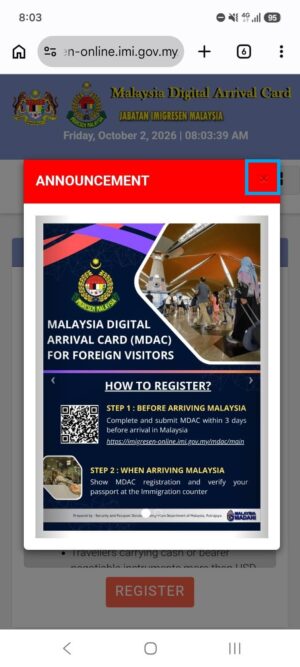
まずは、マレーシア・デジタル入国カード(MDAC)の公式サイトにアクセスします。
ANNOUNCEMENTがでたら、右上の「×」印を押してください。
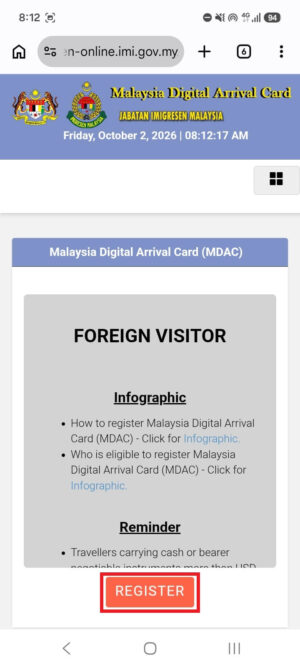
アナウンスのポップアップが消えると「REGISTER(登録する)」ボタンが押せるようになるので、これを押しましょう。
ミナトそしてつぎの1ページが、入国カードの入力画面になっています。まずは画像を見てみてください

この画面で必要事項を入力すれば申請は完了します。
以下を参考に、各項目を埋めていってみてください。
| 前半(個人情報) | 記入例・内容 |
|---|---|
| Name:氏名 | YAMADA TARO |
| Passport No.:パスポート番号 | TT1234567 |
| Date of Birth:生年月日 | タブから選択 |
| Nationality / Citizenship:国籍 | タブから「JPN – JAPAN」を選択 |
| Place of Birth:出生国 | タブから「JPN – JAPAN」を選択 |
| Sex:性別 | タブから選択(男性はMALE、女性はFEMALE) |
| Date of Passport Expiry:パスポートの有効期限 | パスポート記載の有効期限をタブから選択 |
| Email Address:メールアドレス | ふだん使っているメールアドレスを入力 |
| Confirm Email Address:メールアドレス(確認用) | メールアドレスを再入力 |
| Country / Region Code:国番号 | タブから(81)JAPANを選択/※場所はタブ後半にある |
| Mobile No.:携帯電話番号 | 先頭0を抜いた「9012345678」のように10桁 |
| 後半(旅行情報) | 記入例・内容 |
|---|---|
| Date of Arrival:到着日 | マレーシア入国日をタブから選択 |
| Date of Departure:出発日 | マレーシア出国日をタブから選択 |
| Flight / Vessel / Transportation No.:便名 | 「D7523」のような、先頭英数字2文字+数字の便名 |
| Mode of Travel:入国手段 | 飛行機なら「AIR」を選択 |
| Last Port of Embarkation before Malaysia:マレーシアの直前に出発した国 | 直前が日本なら「JPN – JAPAN」を選択 |
| Accommodation of Stay:滞在先の種類 | ホテルなら「HOTEL/MOTEL/REST HOUSE」を選択 |
| Address (1段目):滞在先のホテル名 | ECO HOTEL @ BUKIT BINTANG |
| Address (2段目):滞在するホテルの住所 | 179, JLN PUDU, PUDU, 55100 KUALA LUMPUR, WILAYAH PERSEKUTUAN KUALA LUMPUR, MALAYSIA |
| State:州 | 滞在する州名をタブから選択(クアラルンプールなら「WP KUALA LUMPUR」) |
| Postcode:郵便番号 | 滞在先の郵便番号を入力(例:55100) |
| City:町 | 滞在先の町名をタブから選択(クアラルンプールなら「KUALA LUMPUR」) |
イブスター店長いくつか補足していくぞ
まずは前半の個人情報(Personal Information)から。
名前は「姓→名」の順番で大丈夫です。
パスポート番号はパスポート記載のものをそのまま入力しましょう。
生年月日は入力にコツがあって、以下の手順を参考にしてください。
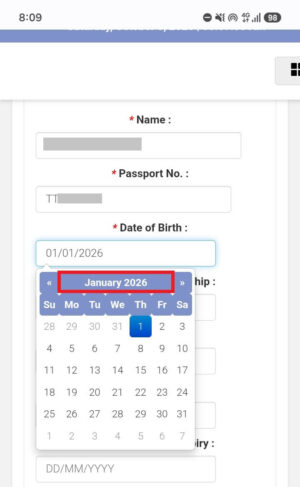
タブを選択してカレンダーがひらかれたら、カレンダー上部の「月・年」の場所を押します。
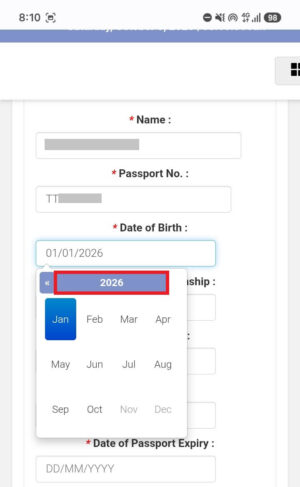
すると表示が「年」に変わるので、もういちどこの場所を押してください。
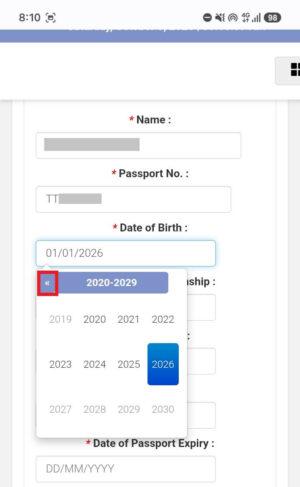
表示が10年ぶんに変わったら、「≪」マークを押せば、一気に生まれた年を見つけられます。
こうしたほうがラクに生年月日を選択できます。
 ミナト
ミナト普通にやったら、「≪」マークを何百回と押しまくることになるので、こうしたほうがいいですよ
パスポートの有効期限選択も、おなじようにしてカレンダーのスキップはできます。
「≫」を連打する必要はないので、パパッと選んでしまいましょう。
国番号の選択は、どこに日本があるのか最初わかりづらいと思います。
場所は以下の画像のとおり、国名リストの後半にあるので、最初に一気にスクロールすると見つけやすいです。
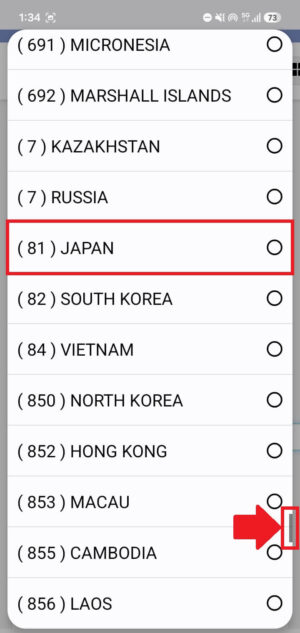
電話番号は「81」が先頭0のかわりになるので、0を抜いた「9012345678」のように入力してください。
つづいて、後半の旅行情報(Traveling Information)です。
到着日と出発日は、「時間をベース」に選ぶようにしましょう。
イブスター店長入国・出国が24時を過ぎて日付が変わるようなら、変わったその日を選択するぞ
便名は航空券の予約番号と間違いやすいので注意してください(便名は通常、先頭英数字2文字+数字)。
ホテル名は、予約したホテルの名前をそのまま記入します。
ローマ字は自動的に大文字に変換されるので、小文字・大文字を使い分ける必要はありません。
住所もおなじで、ホテル予約サイトか、もしくはGoogleマップに記載されたものをそのまま入力していってください。
カンマは使用できます。またコピペはできない仕様になっているようです。ホテル名と住所は控えたものを見ながら、直接手入力していきましょう。
滞在先の「州・郵便番号・町」は、住所の郵便番号(5桁の数字)以降を見るとわかりやすいです。
マレーシアの住所は、郵便番号のつぎが町名で、そのつぎが州名になっています(↓)。
たとえば以下の住所なら、
179, JLN PUDU, PUDU, 55100 KUALA LUMPUR, WILAYAH PERSEKUTUAN KUALA LUMPUR, MALAYSIA
郵便番号は55100、町名は「KUALA LUMPUR」、州名は「WP KUALA LUMPUR」です。
 ミナト
ミナトタブの選択項目では、「WILAYAH PERSEKUTUAN」は略して「WP」と表記されていますよ
そしてここまでの入力が完成すると、以下のようになります。

入力が完了したら、最後に、パズルのピースをはめて「SUBMIT」を押しましょう。
ちなみにこのパズル、ピースを動かすのは画像の下にあるバーです(↓)。
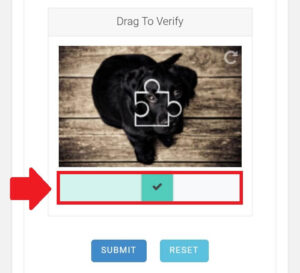
 イブスター店長
画像のところをいじっていて、「なんだこれ、動かねーぞ!」はだれもがやると思うんだよな(笑)
まあそんなわけで、マレーシアの入国カードは、ちょいちょい入力にコツがいるわけです。
ここまでOKなら、「SUBMIT」を押してつぎに進んでください。
2. 申請内容を確認する
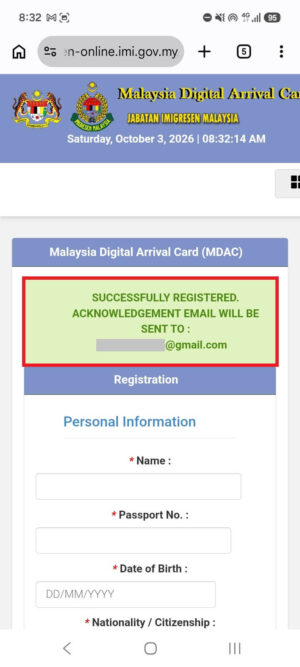
ここまでの入力が完了して「SUBMIT」を押すと、
「登録が完了しました。確認メールを以下のアドレスに送信します」
という画面が表示されます。
申請はこれでできているので、つぎは申請内容を確認していきましょう。
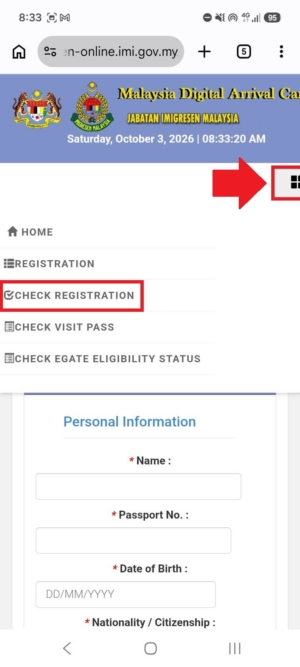
申請内容の確認は、画面右上のメニューを押すとでてくる「CHECK REGISTRATION」からできます。
これを押してください。
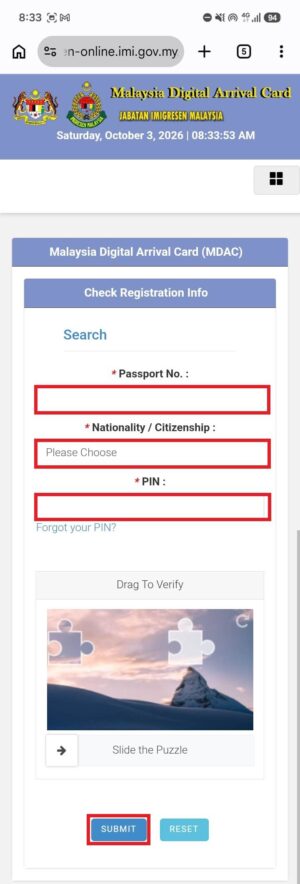
確認の画面になったら、以下を入力またはタブから選択します。
- パスポート番号
- 国籍(JPN – JAPAN)
- PINコード
PINコードは登録したアドレス宛にすでに届いていると思うので、メールを確認してみてください。
PINコードは以下のように、メールの最後あたりに記載されているはずです。
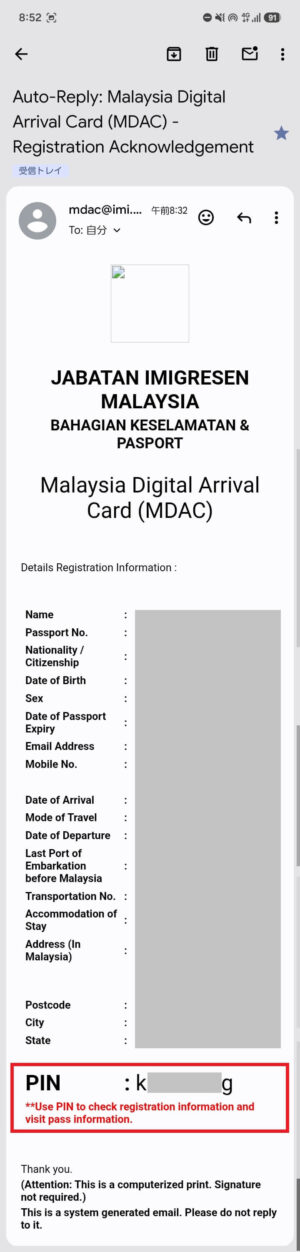
入力ができたら、再度パズルを完成させて「SUBMIT」を押しましょう。

登録内容が照会されると、このように入力した内容が確認できる画面が表示されます。
このページの最下部(ホテル名と住所のところ)は、右にスクロールできるようになっています。
スクロールするとPDFファイルがでてくるので、これを押してダウンロードしておきましょう。
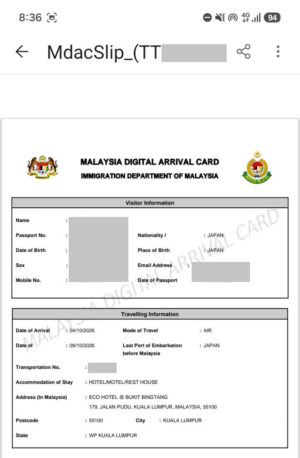
ダウンロードしてPDFファイルをひらくと、このようになります。
この画面は提示を求められたらすぐに出せるよう、スクリーンショットで保存しておくのがおすすめですよ。
イブスター店長入国カードの登録と確認は、ここまでできればOKとなっているぞ
マレーシアの入国審査は厳しい?実際の流れ
マレーシアの入国カードのオンライン申請は以上です!
ミナトやり方とコツさえわかれば、簡単でしたね
あとは、当日の入国審査は厳しいのかも気になるかもしれません。
そこでここでは、じっさいの入国審査の流れはどうだったのかもあわせてお話ししておきます。
こちらも参考にしてみてください。
自動化ゲートで通過できた

マレーシア(クアラルンプール)の入国審査は、自動化ゲートでスムーズに通過できるようになっていました。
なので、入国カード(登録完了画面)の提示は、じつは求められていません。
自動化ゲートでは、おそらく、パスポートと申請内容が紐づいているのではないかと思います。
イブスター店長待ち時間もそれほどなかったぞ
カメラ認証がうまくいかずに(たとえばメガネのありなしなどで)、詰まる人がたまにいたくらいです。
ゲートの数も多く、進みは早い印象でしたね。
また指紋の登録は、このときはありませんでした。
在マレーシア日本国大使館では、つぎのように案内されていますが、
初回に指紋登録をしておくと、次回以降に自動化ゲートを使えるようになる。
クアラルンプール国際空港では、デジタル入国カードを提出しておけば、初回から指紋登録なしで自動化ゲートを使えるようです。
ミナトそのほかでいえば、自動化ゲートは無人なので、入国スタンプは押されませんでした
スタンプがほしい場合は、有人カウンターに行けば押してもらえるようです。
ただ、職員は、認証エラーなどの対応をメインにしていたように思います。
有人カウンターはあってもすくなく、並ぶ時間も長くなると思うので、「スタンプor時間を取るか」も考えてみてください。
荷物検査は簡単だった

それから、荷物検査もとても簡単におわりました。
キャリーケースと手荷物のカバンを、X線の機械に通すだけでした。
そしてこのとき、ポケットの中身までは確認されませんでした。
ミナト最初、ポケットの中にスマホやら財布やらが入っていたので、それも出そうとしたんですよ
ところが、検査機のまえで、職員から「ポケットの中身までは大丈夫ですよ」と言われました。
なので私の場合、ポケットの中まではチェックされずに通過できています。
そうなると、この話を聞いて、
 タバコを持ち込みたい人
それなら、タバコもバレずに持ち込めるんじゃ……?
と、思ったりもするかもしれませんが、これに関しては気をつけてください。
マレーシアにはタバコの免税枠はなく、1本から課税対象となっているからです。
マレーシアはお酒は合計1Lまで持ち込めますが、タバコの持ち込みは厳しいです。
私のポケットの話のように、たしかに見逃してもらえる(バレずに通過できる)ケースもあるでしょう。
しかしタバコを持ち込む場合は、本来は申告が必要です。
申告の場所がわからなければ、係員に聞けば教えてもらえるので、タバコがあるなら開封済みでも申告はするようにしましょう。
バレないだろうと思ってバレて没収された友人もいるので(これは他国の空港での話)、ルールはきちんと守ったほうがいいですよ。
マレーシアのオンライン入国申請での質問と回答

最後に、マレーシアのオンライン入国申請でよくある質問と回答をQ&A形式でまとめておきます。
うまく申請ができないときの対処法なども解説します。
登録内容の修正・変更についても書いてあるので、あわせて参考にしてください。
入国手続きは何日前からできる?
マレーシアのオンライン入国手続きは、マレーシア到着日をふくむ3日前から申請可能です。
たとえば、マレーシアへの到着が3日なら、1日から申請できます。
このケース(3日に到着)でいえば、「1・2・3日」の3日間が、申請できる期間です。
早めにすませておきたい気持ちはあっても、3日前より早い申請はできません。
基本的には、マレーシア旅行に出発する前日または前々日に申請することになると思います。
ミナトちなみに、何時から申請できるようになるかは、公式の案内には書かれていませんでした
そのため、申請の解禁日は、日付が変わってからと考えるのがよさそうです。
日本とマレーシアでは時差が1時間あるので、深夜ぎりぎりではなく、昼などの時間に余裕のあるときに手続きするのがおすすめです。
入国申請ができない
入国まで3日以内なのに、マレーシアに到着する日を選べず申請に進めない……。
イブスター店長「どういうこと?」って話なんだが、このように、入国申請ができないときが実際にあるんだよな
しかしこれには対処法があって、すこし待ってから申請をやり直すようにしてみてください。
時間をあけると直る(申請できるようになる)場合があるからです。
じつは私も、この「申請できるはずなのにできない」状態になったことがあります。
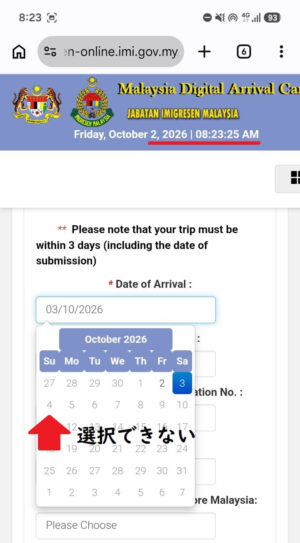
これは2日の午前8時20分ごろの入国カード登録画面です。
本来2日なら「2・3・4日」が到着3日以内になるので、4日まで申請ができるはずです。
ところが、カレンダーでは2・3日しか選べず、4日が選択できない状態となっていました。
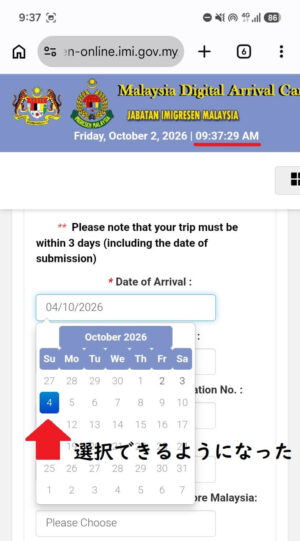
しかし1時間ほど時間をあけてみると、このとおり。
通常どおり、4日まで申請できるようになったのです。
これはおそらく、通信エラーかなにかではないかと思います。
原因は定かではないですが、このように、申請できるはずの日でもできないケースはあります。
そんなときは、すこし時間をあけてから再度MDAC公式サイトにアクセスし、申請できるかを確認してみるようにしましょう。
ミナト申請の「日付」に問題がなければ、おそらくその日のうちには直ると思います
またこのような「朝なのにできない」ケースもあることから、昼ごろなどに手続きをするのがいちばんうまくいきやすいかもしれません。
入国申請した内容を修正・変更したい
マレーシアの入国手続きで申請内容を変更したいときは、もういちど最初から提出し直します。
申請後に内容を修正できる機能はなく、再提出しか方法がないからです。
ミナト私も変更があったときは、じっさいに最初からやり直しました
便名と航空券の予約番号をまちがえて入力してしまっていたんですよね。
でも、気づいたのは出発前の空港だったので、正直なところ面倒に感じました。
便名くらいなら、まちがえたままでもいけるんじゃないかなあ……とも。
イブスター店長ところが、修正・変更に関しては、思ったよりも簡単にできるんだ!
以下のとおり、ホテル名と住所が、入力候補として保存されていたからです。
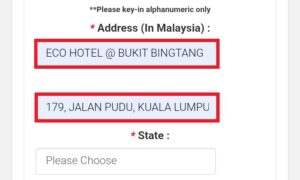
マレーシアの入国カード登録でいちばん大変なのは、ホテル名と住所の手入力です。
しかしこの2つは入力候補として保存されていたので、修正・変更時は選ぶだけですみました。
そのほかは最初とおなじように入力・選択していっただけです。
そしてあらためて提出したところ、新しい情報で問題なく更新できました。
このようにマレーシアの入国カードの申請に変更があったときは、簡単にできるので安心してください。
とはいえ、自分でも気づかないような軽度なミスなら、そのままでも大丈夫だったりもします。
ミナトじつは、ここまでの記入例の画像なんですけど、ホテル名が「BUKIT BINGTANG」になっているんですよね
正しくは「BUKIT BINTANG」で、つづりが1文字ちがっていたのですが、私はこれで提出していました。
しかしホテル名はホテルそれぞれですし、住所も省略されたりすることがあります。
したがって、この程度の軽度なミスなら、申請し直さなくてもいいかもしれません。
じっさいに私も、記入例の内容で問題なく入国できています。
ただ、まちがえたのに気づいているのに、ミスをそのままにしておくのはあまりよくないでしょう。
修正は簡単にできるので、ミスに気づいたら、申請をやり直すのがいちばん確実だと思いますよ。
今回のまとめ
- マレーシアへの入国は入国カードの提出が必須で、オンラインで申請する
- 申請は到着をふくめた3日前から可能(3日に到着なら1日からできる)
- いくつかの情報を用意しておけば簡単にできるので、サクッとやってしまおう
マレーシアでは、紙の入国カードにかわって、デジタル入国カード(MDAC)が使われています。
入国するさいはオンラインでの登録が必要で、料金は無料です。
現地でも申請できるレーンはあるようでしたが、けっこう並ぶ感じだったので、事前にすませておくのがおすすめです。
イブスター店長入国手続きの申請ができるのは、入国日をふくむ3日前からだったな
到着が3日なら、1日からできます。
日付に問題がないのに入国日を選べないときは、時間をあけてからやり直してみてください。
ミナト申請内容の入力も、思ったよりも簡単です
必要なのは、パスポート情報、到着日と出発日、便名、ホテル情報などです。
ホテル名と住所を中心に、メモアプリか紙に控えておくと、入力がスムーズに進みます。
入力ミスがあっても、あとから簡単に申請はやり直せるので、安心してくださいね。
そして入国カードの登録ができたら、あとは、マレーシア旅行を思いっきり楽しむだけです。
 イブスター店長
スムーズに入国して、マレーシア旅行、全力でぶちかましてきてくれよな!
最高の旅を! それでは、行ってらっしゃいです!!


コメント(確認後に反映/少々お時間をいただきます)