
中国に行くなら「アリペイは必須」という話はよく聞きますよね。
この記事では、アリペイに登録した方法をのこしておきます。
- アリペイの登録方法とその流れ
- 個人的につまずいた「パスポート登録」の突破手順
 ミナト
ミナトアリペイ登録なんですが、なんとか無事にできました
ただ、鬼門だったのが「パスポート登録」で、これにはかなり苦戦しました。
もはや意味不明としかいえず、パスポート登録でつまずくケースは多いと思います。
そこで本文では、登録のなかで起きた問題とその解決方法を、できるだけ実機画像を使用して解説していきます。
 イブスター店長
基本的なアリペイ登録手順も解説してあるぞ
また「アリペイは使って大丈夫なのか」といった、登録時に気になったこともいくつか書いておきます。
早めにやっておけば準備も完了できると思うので、ぜひ参考にしてください。

ミナト
海外旅行が趣味の兼業ブロガー。以前はカジノにハマるもギャンブルにはもう懲りて……? 現在は観光メインで旅行を楽しみながら、現地での体験や旅行に役立つ情報も発信中。いずれは海外を放浪する旅にも出たいと思っています。>> プロフィール詳細はこちら
イチオシの予約サイト
| サイト解説 | 特徴 |
|---|---|
 Trip.com | 海外航空券が最安値クラス。出発が近づくと値段が上がるので「早めの予約」がお得。>> Trip.comで航空券をさがす |
 agoda | 海外ホテルの安さはピカイチ。同じく値段が上がる前に「まずは押さえる」のが旅の極意。>> agodaでホテルをさがす
 |
アリペイの登録方法

アリペイの登録は、日本人でも問題なくできます。
私の場合、インストールからクレジットカード登録までは、とくにつまずくことなくできました。
まずはこの、問題なく進んだところまでの流れを解説していきます。
 イブスター店長
アリペイの登録は、つぎの4つのステップで進んでいくぞ
- アプリをインストールする
- SMSで電話番号認証をおこなう
- クレジットカードを登録する
- パスポートを登録する【後半】
最初の3つのステップは、表示にそって進めるだけで完了すると思います。
それぞれの手順を画像といっしょに見ていきましょう。
1. アプリをインストール
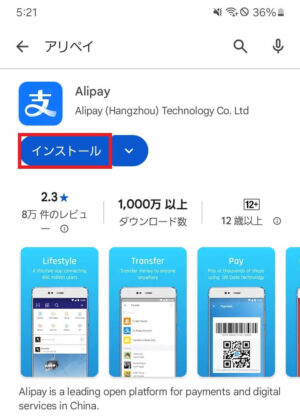
はじめに、App StoreかGoogle Playから、アリペイのアプリをインストールします。
私はAndroidなのでGoogleプレイからインストールしました。



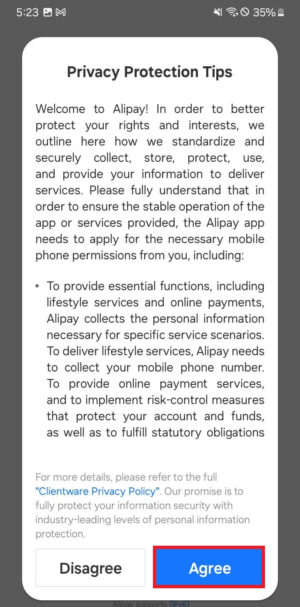
アプリをインストールして立ち上げると、個人情報に関する同意の画面がでてきます。
「Agree」を押してください。
2. SMS認証
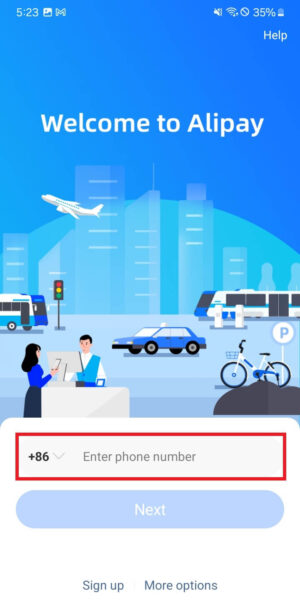
つづいて、SMS認証です。
アリペイのアプリをひらいてさきほどの同意を押すと、この画面がでてくると思います。
ここでは画像赤枠部分の「Enter phone number」に電話番号を入れて、下の「Next」を押します。
注意点は、日本の電話番号の先頭は「+81」なので、先頭部分を変更します。
初期の「+86」部分を押すと、以下の画面になるので、
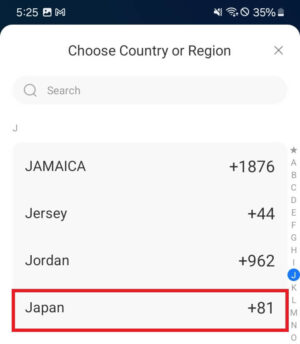
検索窓に「JAPAN」と入れるか、「J」までスクロールして「Japan:+81」を選んでください。
そしてさきほどの「Enter phone number」を、「+81 9012345678」のようにできたら「Next」ボタンを押します。
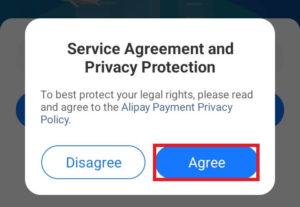
プライバシーポリシーに同意する画面がでてくるので「Agree」を押しましょう。
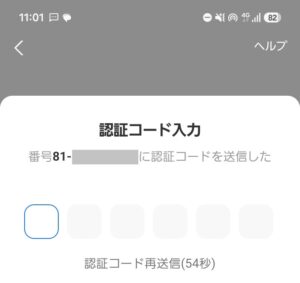
その後、SMSが送られてきたら、記載された6桁の認証番号を入力します。
あとは、国籍(Japan)を選択する画面などが表示されるので、表示にそって進めていってください。
登録が完了すると、アリペイのトップ画面(以下)が表示されます。
ちなみに日本語への翻訳は、アプリ左下にある翻訳のアイコンを押すとできました。
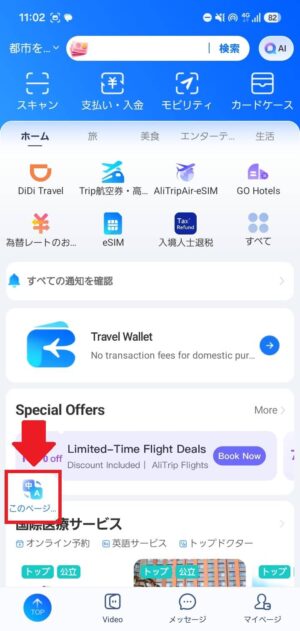
言語は自動で選択されるようですが、日本語ではなく英語になることもありました。
ただ表記が英語でも問題なく進めていけます。
英語表記のときはタップする場所などを中心に、解説画像を見てもらえればと思います。
3. クレジットカード登録
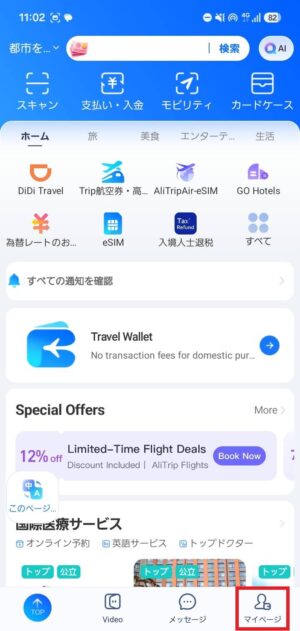
SMS認証ができたら、つぎにクレジットカードを登録していきます。
アプリトップ画面右下の「マイページ」を押すと、以下の画面が表示されます。
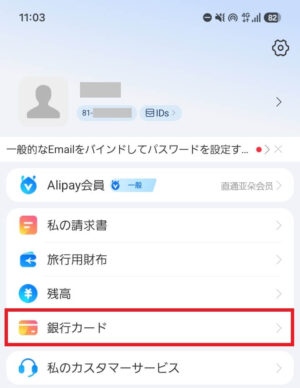
ここで「銀行カード」を押してください。
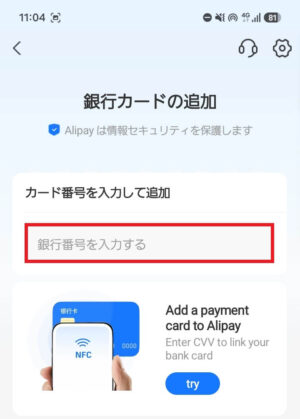
そしてカードの追加画面になったら、入力欄にクレジットカード番号(16桁)を入力します。
カードブランドが自動で識別され、有効期限などを入力する欄がでてくると思うので、必要事項を入れていってください。
最後に、私はこのタイミングで「6桁の暗証番号の設定」を求められました。
設定ができたら、この番号はかならずどこかへ控えておきましょう。
そしてここまでの設定ができれば、クレジットカード登録もOKです。
アリペイ登録で難関だったパスポート登録方法
さて、このように、クレジットカード登録までは順調に進みました。
ところが、パスポートの手順になってから、アリペイ登録の難易度は一気に上がったんですよね。
 ミナト
ミナト正直いって、パスポート登録は「意味不明」の連続でした
私がアリペイのパスポート登録でつまずいたポイントは、以下の4つです。
- 登録する場所がまず見つからない
- カメラが起動しない
- パスポート画像が認証されない
- 気づけば機能制限がかかっていた
ひとつクリアすれば新たな問題発生と、マジで途中でやめようとも思ったのですが……、なんとか突破できました。
ここからは、私がじっさいにつまずいた順番通りに、アリペイのパスポート登録の問題と解決方法を紹介していきます。
1. パスポート登録の場所

まずはそもそもの話で、どこからパスポートを登録すればいいのかということでした。
ネットで解説記事も見ましたが、おそらくアリペイの仕様変更で、以前と変わっている部分も多々あったようなんですよね。
 イブスター店長
で、どこからパスポート登録に進んだんだ?
というと、ここです(↓)。
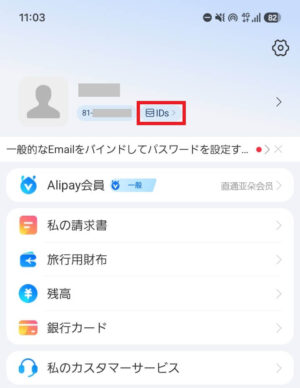
マイページを押して移動した画面の上、「IDs」という部分です。
これを押すと、つぎの画面になりました。
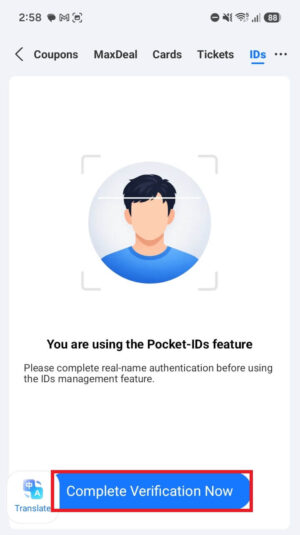
この画像の「Complete Verification Now」のボタンを押すと、パスポート登録に進めました。
今後も仕様変更はあるかもしれません。
が、ひとまず2026年9月時点では「IDs」から進めたので、このときはここが登録開始の正解でした。
2. カメラが起動しない問題

つづいて、パスポート登録画面に進むと、パスポート内容はカメラで読み取れるようになっていました。
ところが、カメラは起動しなかったという問題です。
ミナトまず、これに関しては、パスポート内容は直接入力していけばOKでした
氏名(例:YAMADA TAROの順)、パスポート番号、有効期限などを手で入力していきます。
パスポートを読み取れないのは、このときはまだセーフでした。
問題は、入力がおわったあとで必要な、パスポートの画像撮影です。
カメラ画面に映像は映らず、「パスポートをここに」のような、グレーの枠だけが表示されるようになっていたのです。

(※参考画像)
パスポート画像は、ライブラリから選択することもできました。
そこで通常のカメラでパスポートの写真を撮って、ライブラリから選ぶことにしたのですが、ここで新たなナゾが。
画像に光の反射や、ぼやけなどの不鮮明な部分があるとパスポートを読み取れないので注意してください。「戻る(キャンセル?)or 撮り直す」
のようなエラーメッセージがでて、どうもライブラリからの選択では不十分に思われた(?)のです。
スマホ側の設定でも、カメラの権限許可はできていました。
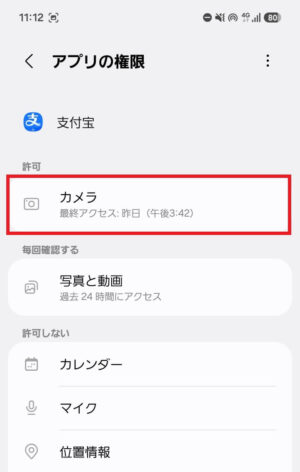
なぜできないのか?
すると、いろいろいじっていたことで、アリペイアプリがホーム画面にもどっていて……。
なんと、カメラ機能も正常に動くようになっていたのです。
 イブスター店長
なにが起きたんだ……(笑)
ようは、カメラの権限を許可したあと、それがうまく反映されていなかっただけの話かもしれません。
カメラが動かないときは、アリペイアプリを再起動するなどすれば解決する可能性が高いように思われました。
3. パスポート画像が認証されない問題
さて、カメラの問題もこれで解決したので、あとはパスポート画像を撮影するだけ。
カメラの枠にパスポートをおさめて、写真を撮影しました。
すると、またさきほどとおなじ注意書きが(↓)。
画像に光の反射や、ぼやけなどの不鮮明な部分があるとパスポートを読み取れないので注意してください。「戻る(キャンセル?)or 撮り直す」
ミナト問題は、何回撮り直しても、この注意書きの表示がでたことです
光の反射やぼやけにはものすごく注意して、何回撮り直してみてもダメ、ダメ、ダメ……。
いくらやっても確実にこの注意書きはでました。
そして私はここで……あきらめることにしました。無理だなこれと。さきに進めないじゃんと。
イブスター店長ところがだッ……!!
あきらめて「注意書きの枠外をタップした」と思うのですが、そうしたら、つぎの本人顔写真の撮影に進めたのです。
ようは、おそらくこの注意書きは“ただの注意書き”で、エラーではなかったようなんですよね。
「撮り直す」を押すから撮り直しになるわけで、注意できていればその画像でOKですよ、ということだったのです……!(?)
そうして、インカメラで自分の顔写真の撮影があって、これは一瞬でおわり、それで審査となりました。
審査結果は1時間以内にでると書かれていました。
4. 機能制限を解除した方法
これで無事にアリペイ登録は終了……と思いきや、まだありました。
こんどはメッセージが届いていて、「アカウントの機能が制限されていて解除が必要だ」と。
ミナトいやもう勘弁してくれよって話ですよ(汗)
アリペイの機能制限メール
メッセージは、アプリ下部から見られました。
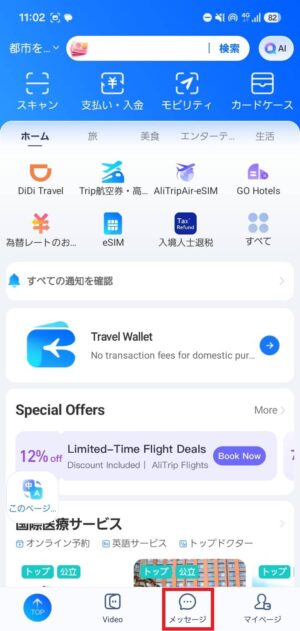
以下は届いていた機能制限のメール。どうもこのままでは使えなそうでした。
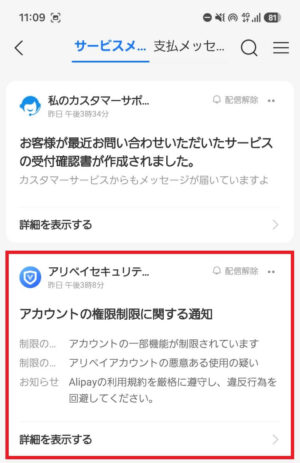
おそらく、写真の撮影をなんどもしていたのを不審に思われて、自動検知されたのでしょう。
そしてこの制限解除には、アカウント審査の結果を待つ必要があったのです。
審査に落ちていたらサイアクでしたが、30分くらいで連絡がきて、無事に通過できていました。
あとはさきほどのメッセージ詳細から「制限解除をリクエストする」といったボタンを押して、手続きに進みました。
そこでは動画でパスポートをまず撮影し、つぎにインカメラで指定されたポーズ(そのときはあごに手を置く)をとりました。
すると、制限解除されたのか、その後はヘルプ画面に飛ぶようになりました。
こうしてアリペイ登録は、なんとか完了できたのです。
アリペイ登録で気になったことへの個人的見解

アリペイ登録は意味不明の連続で、ドッと疲れましたが、なんとか無事にクリアできました。
わかりづらい点が多いのが問題でしたが、事前に知っておけば、よりスムーズに登録できると思います。
そしてパスポート登録をおえて、いくつか気になっていたことも解決できました。
ミナト私が個人的に気になっていたのは、つぎの3つです
- アリペイは危険なのでは?
- パスポート登録なしでも使えるのでは?
- アリペイが使えるか日本で確認しておきたい
アリペイ登録前や登録中、私とおなじように疑問を感じることもあると思います。
ここでは、私が感じていた疑問とその答えについて、個人的な見解をまとめておきます。
アリペイは危険なのでは?

アリペイに個人情報を登録するのは危険なのでは、と感じることもあると思います。
しかし個人情報の収集については、「そこまで神経質にならなくてもいいのでは」というのが私の感想です。
ミナト最初、アリペイのアプリをDLしようとしたとき、ストアの評価が低くてびっくりしたんですよね
2026年9月時点では、Google Playの評価は「2.3 8.2万件」となっていました。
口コミを見てみると、つぎのような意見も。
- パスポート情報だけ取られて、制限がかかって使えなくなった
- 結局は個人情報を集めるのが目的なのでは
中国国内では「検閲」に関する噂はよく耳にします。
なので、個人情報の収集だけくらって使えないのでは、と心配にもなると思います。
ただ、こうした声は、あくまで一部のイメージからきているものではないかと感じました。
イブスター店長冷静に考えて、アリペイは中国国内だけでなく、世界中から訪れる旅行者にも使われているサービスだ
そのすべての利用者の個人情報を抜いてよからぬことに利用するとは、考えにくいでしょう。
また仮にそうした目的があるとすれば、世界的な決済サービスとして、ここまで普及することも難しかったと思います。
なので、パスポートを中心とした個人情報の入力については、過度に心配する必要はないと思います。
登録方法が意味不明で使いにくい部分があるのはガチです。
が、それを個人情報と結びつけて低評価としているユーザーの口コミは、そこまで気にする必要はない気がしました。
パスポート登録なしでも使えるのでは?
パスポート登録をしなくても、アリペイは使えるのではないか?
じっさい、最低限は使える仕組みになっているようです。
ただ、パスポート登録をしないと、機能に制限がかかることには注意しておいてください。
アリペイはSMS認証とクレジットカードの登録をすませれば、支払いが利用できるようになります。
ミナトただし、パスポート登録なしだと、つぎのような制限がかかるようです
- 1回あたりの決済額や年間の利用額に制限がかかる
- 高額な決済や一部のサービスでは、あらためてパスポートの登録を求められることがある
- 地下鉄の乗車QRなど、決済以外の機能が制限されるケースも
こうした点から、パスポート登録なしだと、旅行中に使える範囲が狭まることも考えられます。
「使おうと思ったら使えない」をふせぐためにも、アリペイのパスポート登録は、事前にすませておいたほうが安心です。
アリペイが使えるか日本で確認しておきたい

アリペイの登録ができても、じっさいに使えるかどうか不安なこともあると思います。
しかしこれは、パスポート登録まですんで以下のことができれば、基本はそのまま使えると考えて大丈夫そうです。
- アプリトップからQR読み取りができる
- 支払い用QRの表示ができる
アリペイは、スキャンなどの画面を通じてQRコード決済をおこなう仕組みになっています。
そのため、表示自体に問題がなければ、決済機能も正常に動いていると考えられます。
 使えるか不安な人
それでも、実際に支払いが通るかどうかは、やってみなければわからないというか……
そんなときは、日本のアリペイ決済に対応しているお店で、ためしに使ってみるのもひとつの手です。
たとえば牛丼チェーンの松屋では、店頭のQRコード決済としてアリペイが導入されています。
イブスター店長松屋なら近くに1軒はあるだろう。QR対応店舗なら行ってみるのもありだ
中国に行くまえに近くの店舗でためしておけば、現地で使えない事態を避けられます。
どうしても心配なときは、日本でアリペイが使えるお店をさがして、いちど使ってみると安心だと思いますよ。
今回のまとめ
- アリペイ登録は、SMS認証とクレジットカード登録はすんなり進むと思う
- 問題のパスポート登録は、手順を知っておけば突破できるはず
- アリペイは中国に行くまえに登録を完了させておくのがおすすめ
アリペイ登録は、SMS認証・クレジットカード登録までは、比較的すんなりいくと思います。
おそらく、表示にそって進めるだけで完了するはずです。
ミナト一方で、そのあとの「パスポート登録」は、私はかなり苦戦しました
正直「意味不明」の連続で、どうすれば進むのか全然わかりませんでした。
ただ、登録場所やカメラ起動・パスポート画像撮影には、コツというか突破する方法があります。
つまずきやすいポイントの対処法を事前に知っておけば、思ったよりもスムーズに登録は完了するのではないかと思います。
イブスター店長あと、中国国内では、「SMSを受信できない」という報告が多いことも知っておこう
もし現地に着いてからアリペイに登録しようとして、SMS認証でつまずいたら、そこで手続きが止まってしまいます。
なのでアリペイ登録は、中国に行くまえにすませておくのがおすすめです。
パスポート登録までやっておけば、現地で簡単に支払いができる状態がととのいます。
 ミナト
ミナト中国は「屋台でもアリペイ」と、これさえあれば無双できます
パパッとすませて準備をととのえておけば、あとはチャイナへの旅を待つだけ!
先延ばしにしてしまいがちですが、おわれば肩の荷がおりると思うので、本記事を参考にぜひ進めてみてください。


コメント(確認後に反映/少々お時間をいただきます)